Technikbericht: So wird ein bestehender DSL-Anschluss auf Glasfaser bis in die Wohnung (FTTH) umgestellt, ohne den Router zu tauschen – mit Montageablauf, Einstellungen, Funktionsprüfung und Inbetriebnahmeprotokoll zum Ausdrucken.
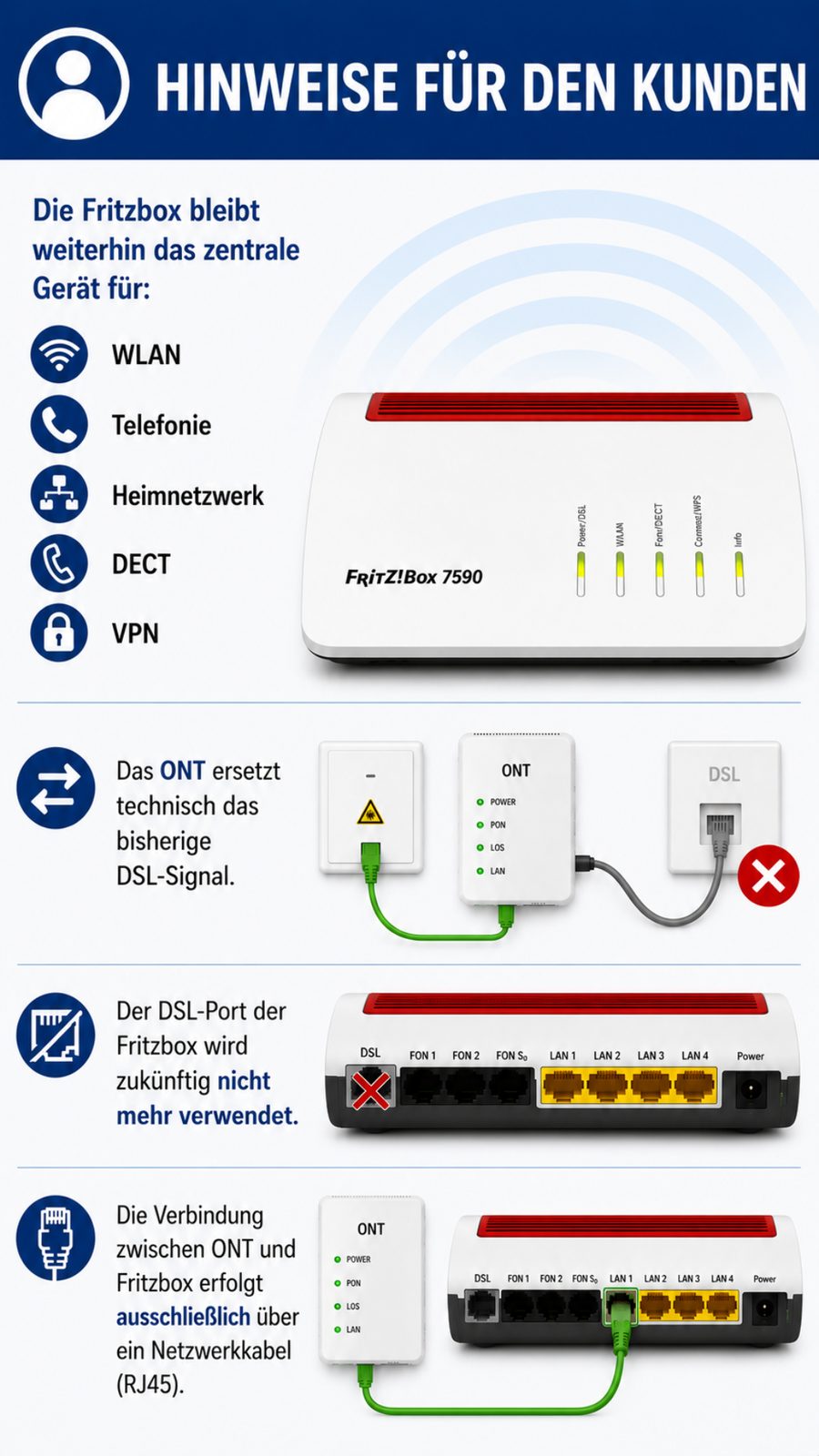
Der Glasfaseranschluss ist da, die FRITZ!Box 7590 steht seit Jahren zuverlässig im Wohnzimmer – muss sie jetzt raus? Nein. Die 7590 hat zwar keinen eigenen Glasfaseranschluss, sie arbeitet aber problemlos hinter einem Glasfasermodem. WLAN, Telefonie, DECT-Telefone, Heimnetz und VPN bleiben, wie sie sind. Was sich ändert: Das Internet kommt nicht mehr über die DSL-Buchse, sondern über ein Netzwerkkabel vom Glasfasermodem.
Dieser Bericht zeigt den ganzen Weg – vom Glasfaserkabel in der Hauswand bis zur fertigen Einstellung in der FRITZ!Box – und endet mit einem Inbetriebnahmeprotokoll, das du ausdrucken und abhaken kannst.
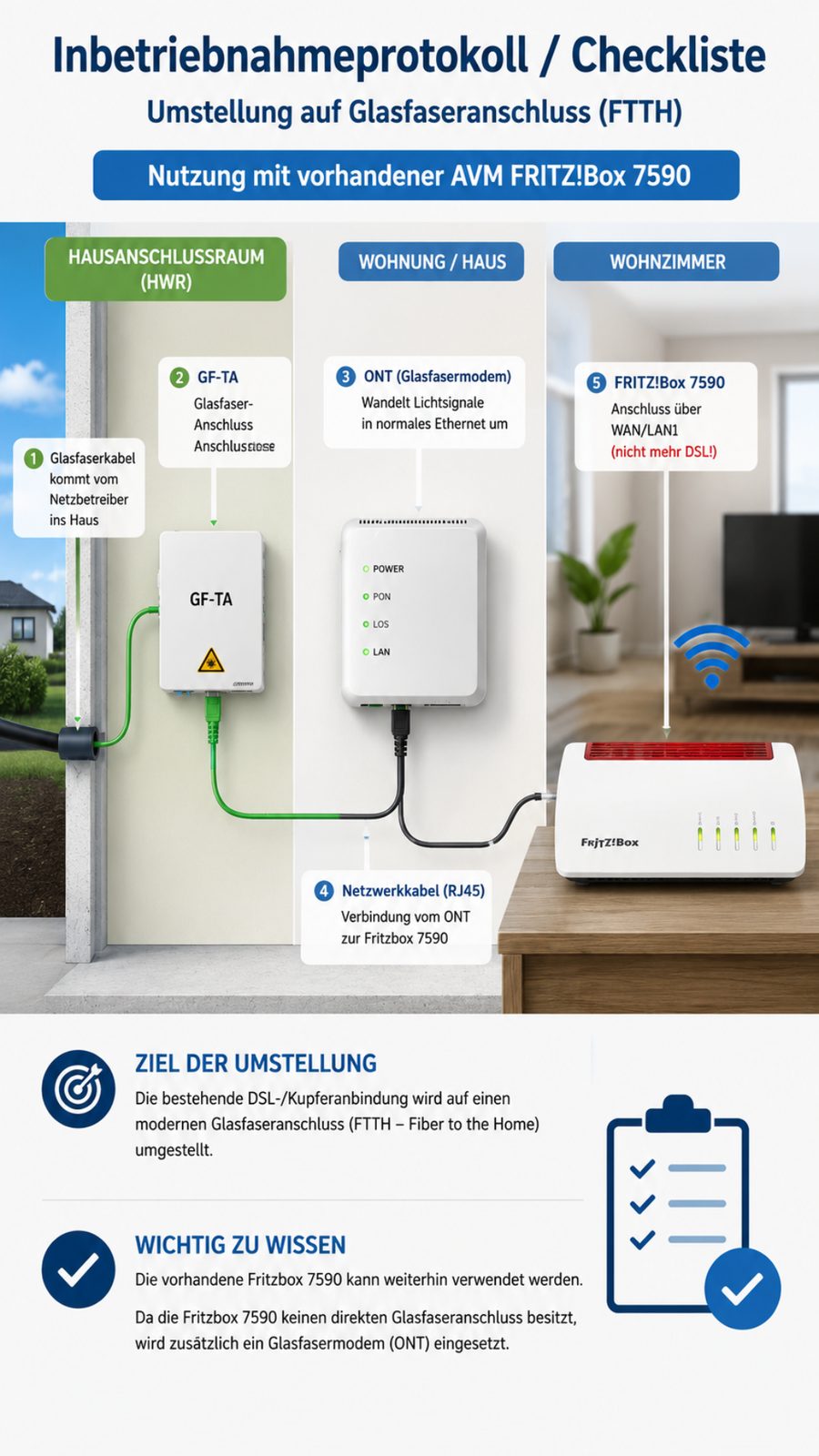
Der Aufbau auf einen Blick: Glasfaser ins Haus, Anschlussdose (GF-TA), Glasfasermodem (ONT), Netzwerkkabel, FRITZ!Box. Bild anklicken zum Vergrößern.
1. Der Aufbau – wer macht was?
Glasfasernetzdes Netzbetreibers
→
HauseinführungGlasfaserkabel ins Gebäude
→
GF-TAGlasfaser-Anschlussdose
→
ONTGlasfasermodem: Licht → Netzwerk
→
FRITZ!BoxRouter, WLAN, Telefon
→
HeimnetzPC, Handy, Telefone
Gerät
Aufgabe
Wer kümmert sich?
GF-TA
Glasfaser-Anschlussdose. Hier endet das Glasfasernetz im Gebäude; sie ist der Übergabepunkt zum Glasfasermodem.
Netzbetreiber bzw. sein Montagetrupp
ONT
Optical Network Termination – das Glasfasermodem. Es wandelt die Lichtsignale der Glasfaser in normale Netzwerk-Signale (Ethernet) um.
Meist vom Anbieter gestellt; je nach Netz auch eigenes Gerät möglich
Netzwerkkabel
Verbindet den LAN-Anschluss des ONT mit der FRITZ!Box (RJ45-Stecker).
Du
FRITZ!Box 7590
Bleibt das zentrale Gerät: Internetverbindung, WLAN, Telefonie, DECT, Heimnetz und VPN.
Du
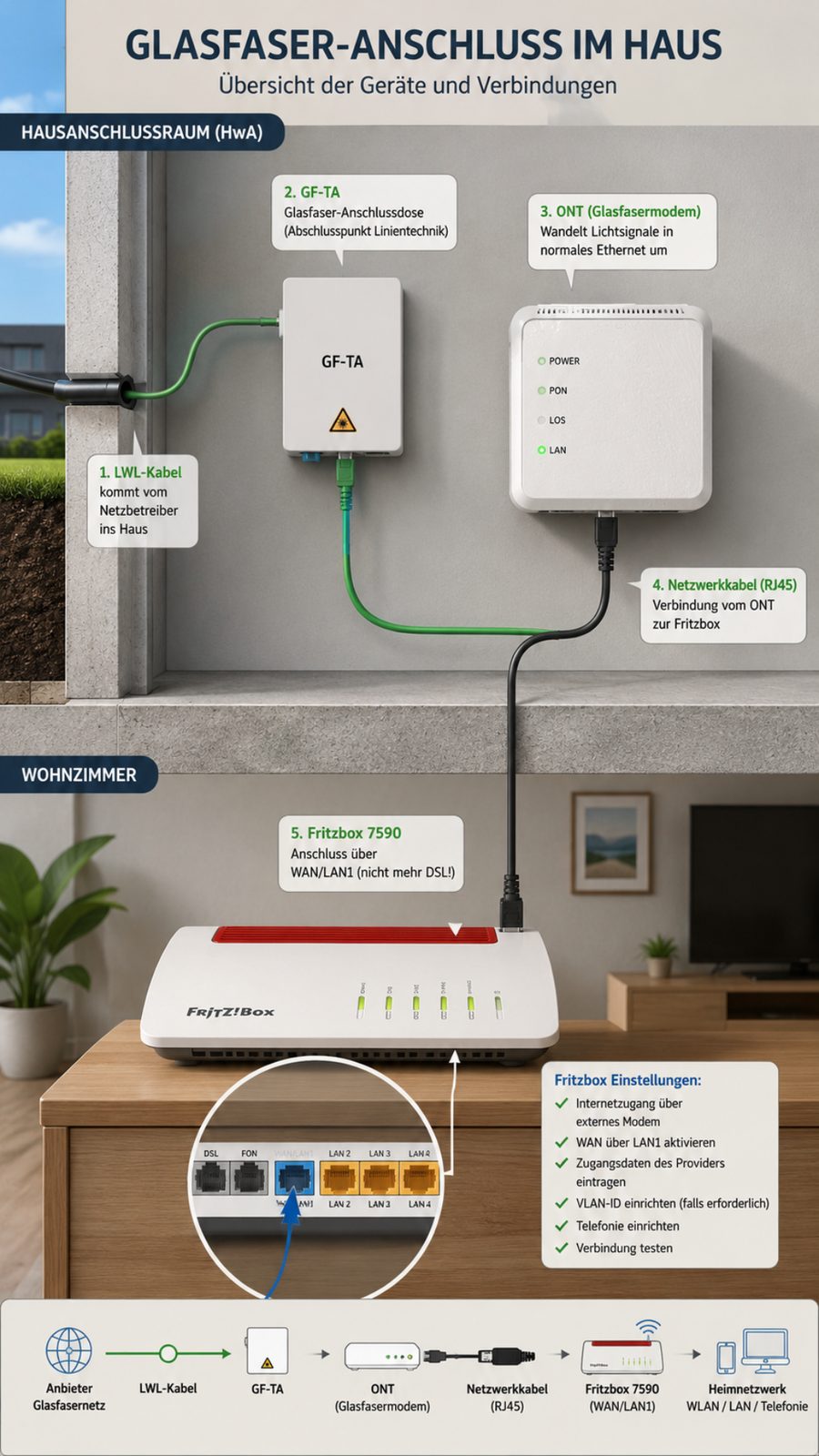
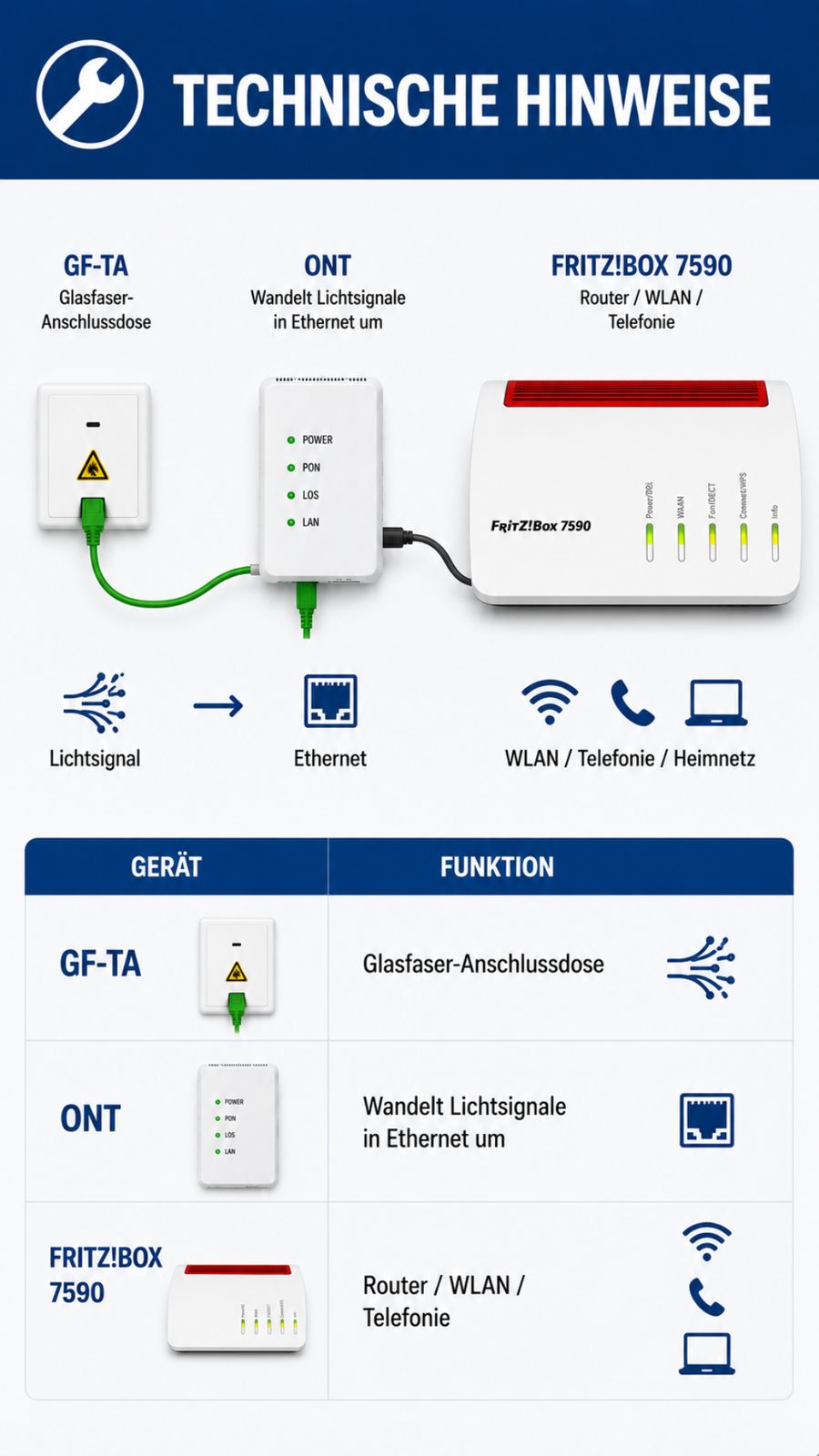
Übersicht im Haus: Hausanschlussraum und Wohnzimmer.Die drei Geräte und ihre Funktion.
2. Montageablauf Schritt für Schritt
2.1 Glasfaser-Hauseinführung
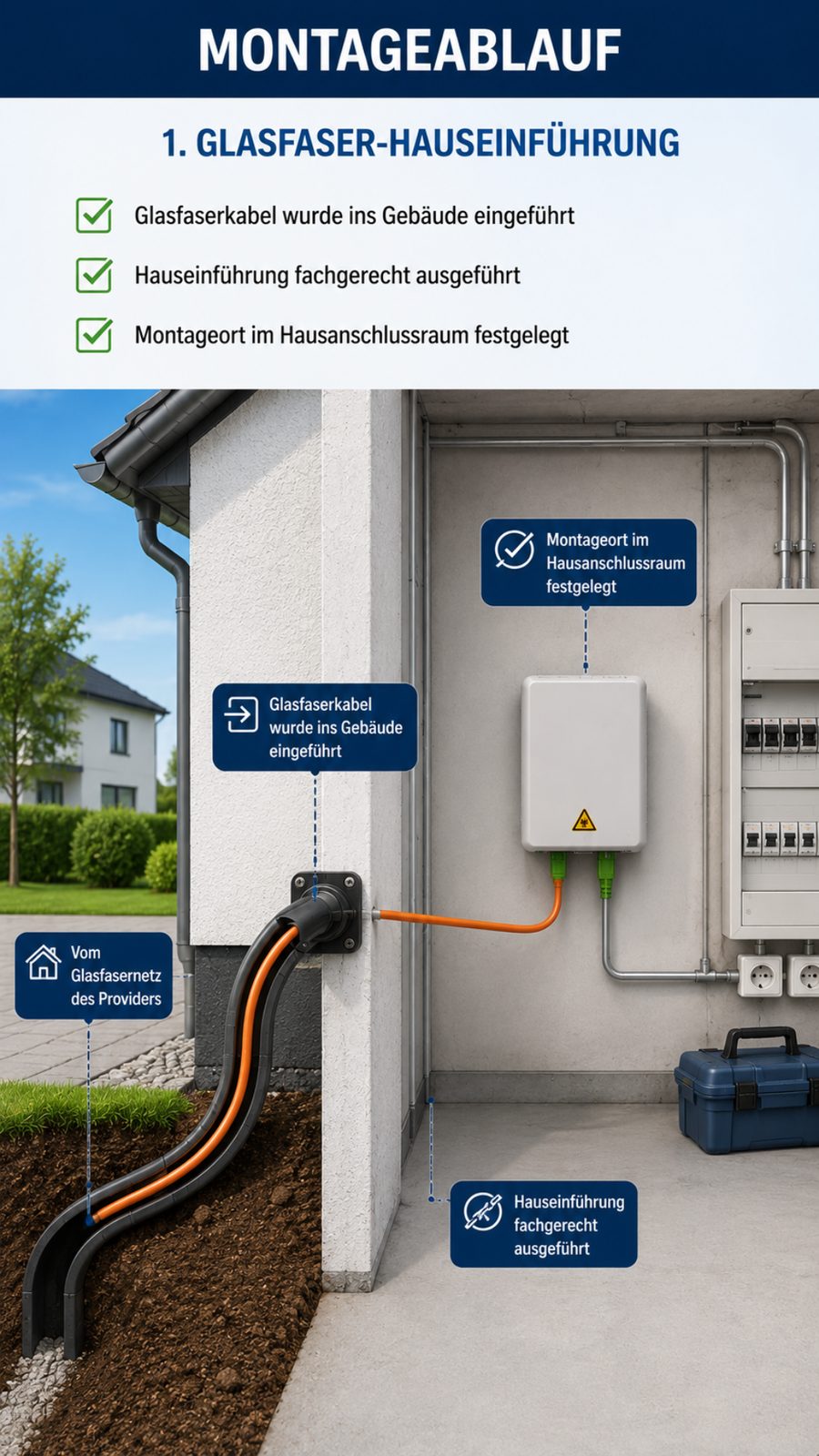
Das Glasfaserkabel des Netzbetreibers wird durch die Hauswand geführt – meist in den Hausanschlussraum, wo auch Strom, Wasser und Gas ankommen. Die Durchführung muss dicht sein (Feuchtigkeit, Gas, Ungeziefer). Gleichzeitig wird festgelegt, wo die Anschlussdose und das Glasfasermodem hängen sollen: mit Steckdose in der Nähe und möglichst kurzem Weg zum Router.
2.2 Glasfaser-Anschlussdose (GF-TA)
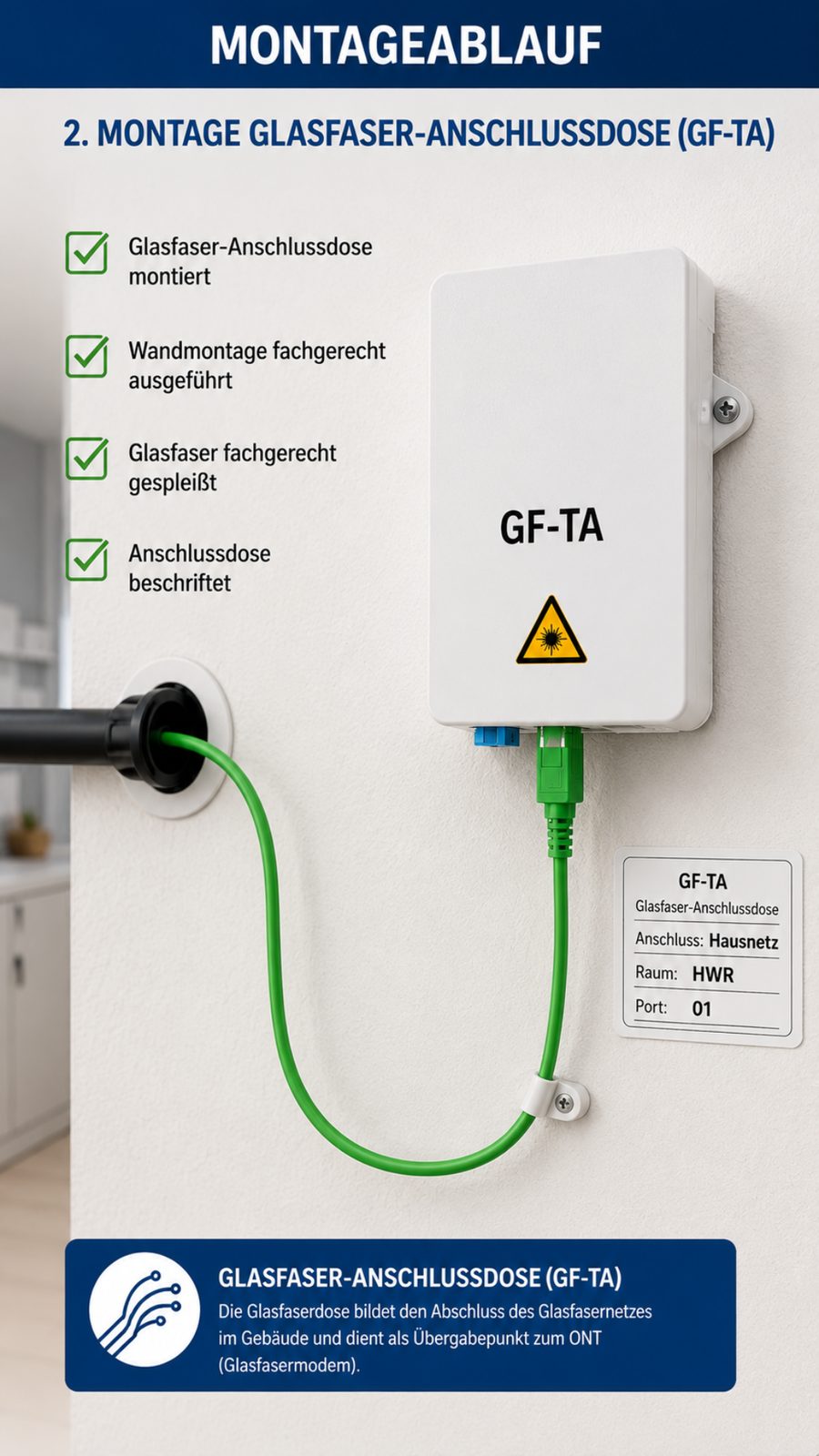
Die Anschlussdose wird an der Wand montiert, die Glasfaser darin gespleißt (verschweißt) und die Dose beschriftet. Das ist Sache des Fachbetriebs des Netzbetreibers.
Sicherheit: Die Anschlussdose nicht öffnen und nie in einen offenen Glasfaserstecker oder eine offene Buchse schauen – dort kann unsichtbares Laserlicht austreten (Warnzeichen auf der Dose). Glasfaserkabel nicht knicken, nicht quetschen und nicht eng aufrollen; offene Stecker immer mit der Schutzkappe verschließen.
2.3 Glasfasermodem (ONT)
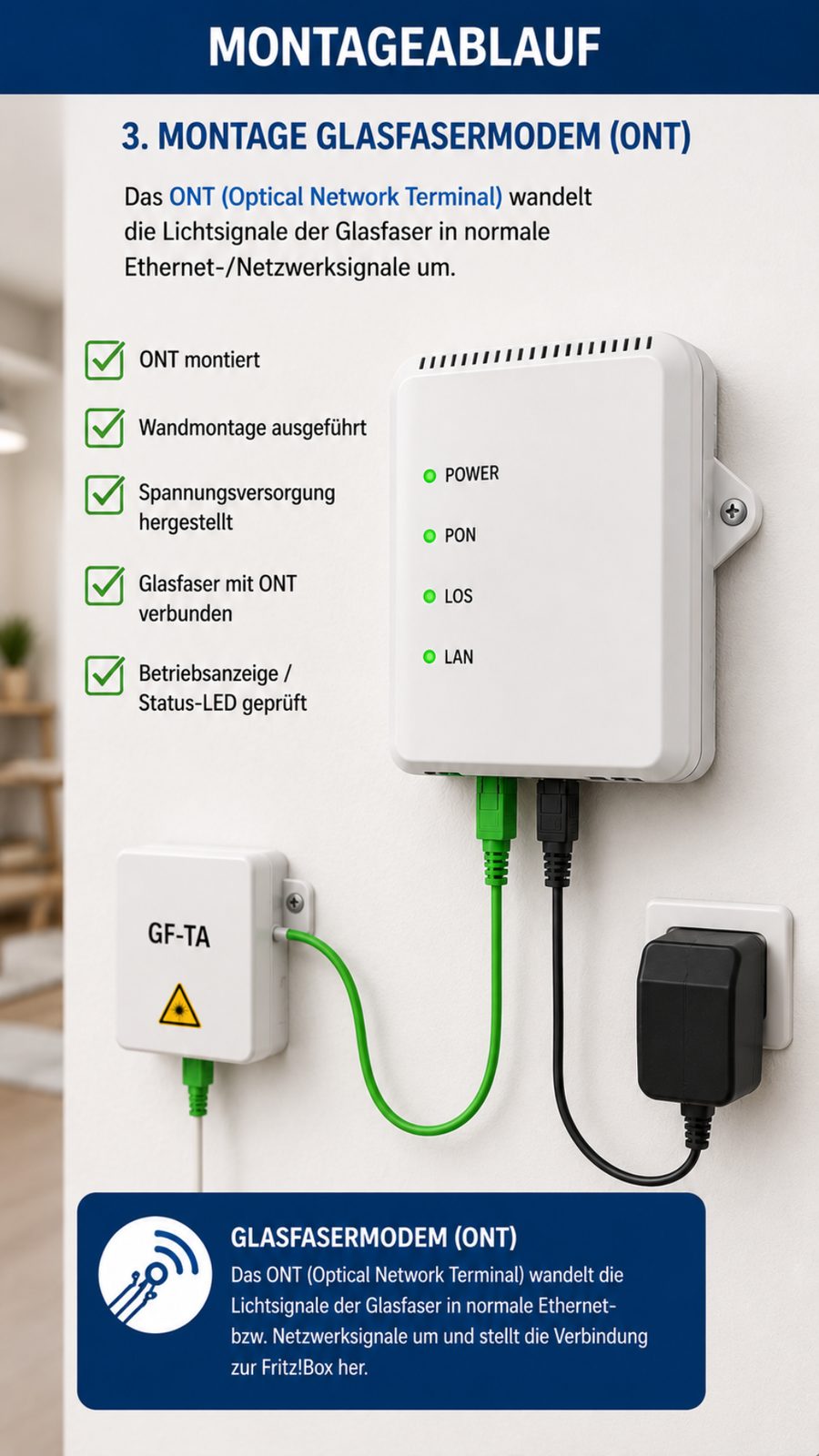
Das ONT wird montiert, mit Strom versorgt und mit einem kurzen Glasfaser-Patchkabel an die Anschlussdose angeschlossen. Danach zeigen die Leuchten den Zustand. Die Bezeichnungen unterscheiden sich je nach Gerät; typisch sind:
Leuchte
Bedeutung
Was tun?
POWER
Gerät hat Strom
Aus: Netzteil und Steckdose prüfen
PON
Verbindung zum Glasfasernetz
Leuchtet dauerhaft = in Ordnung; blinkt längere Zeit = Anschluss noch nicht freigeschaltet
LOS
„Loss of Signal“ – kein Lichtsignal
Leuchtet oder blinkt (oft rot): Patchkabel prüfen, sonst Störung beim Anbieter melden
LAN
Netzwerkverbindung zur FRITZ!Box
Aus: Netzwerkkabel und Buchse an der FRITZ!Box prüfen
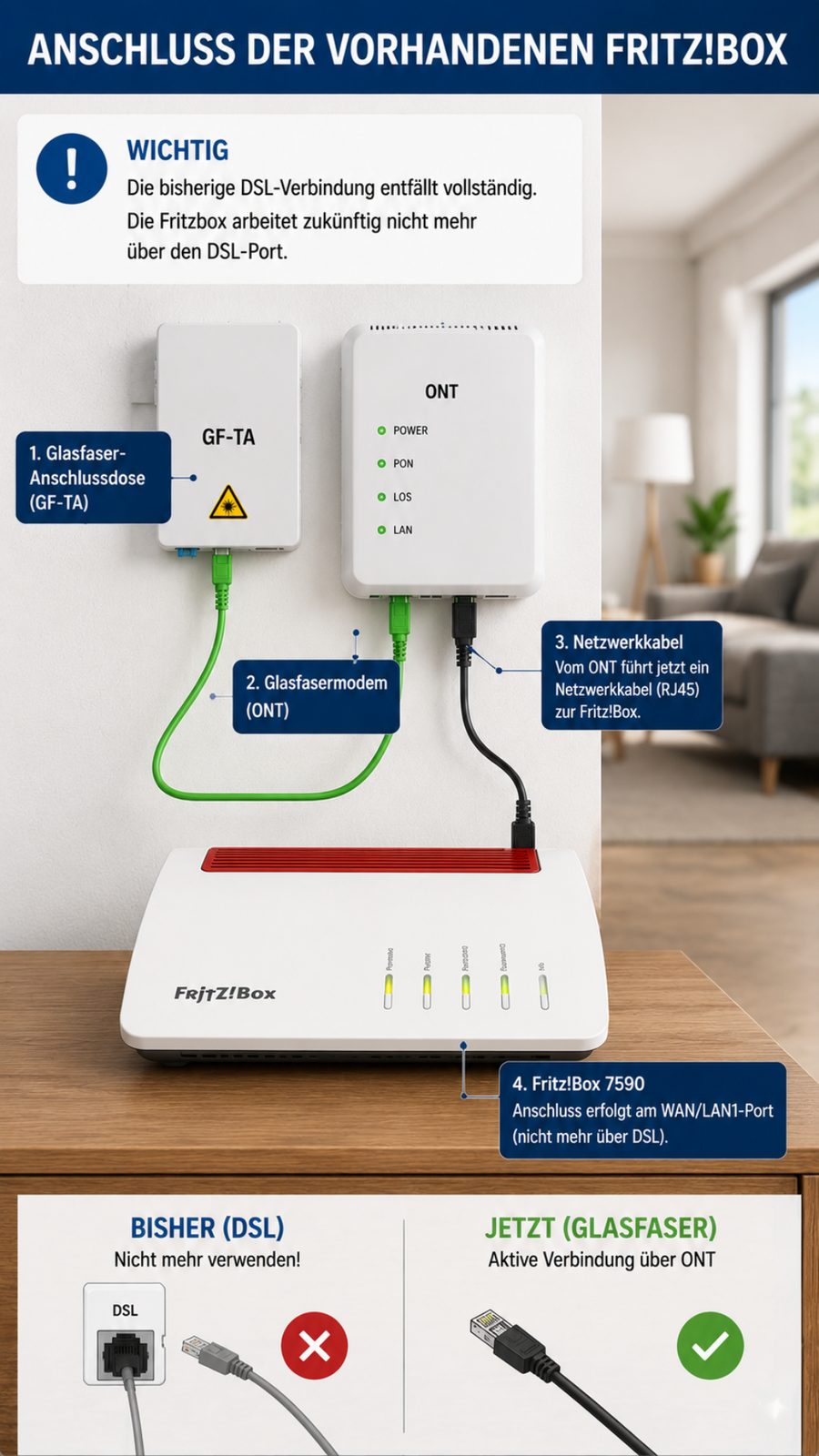
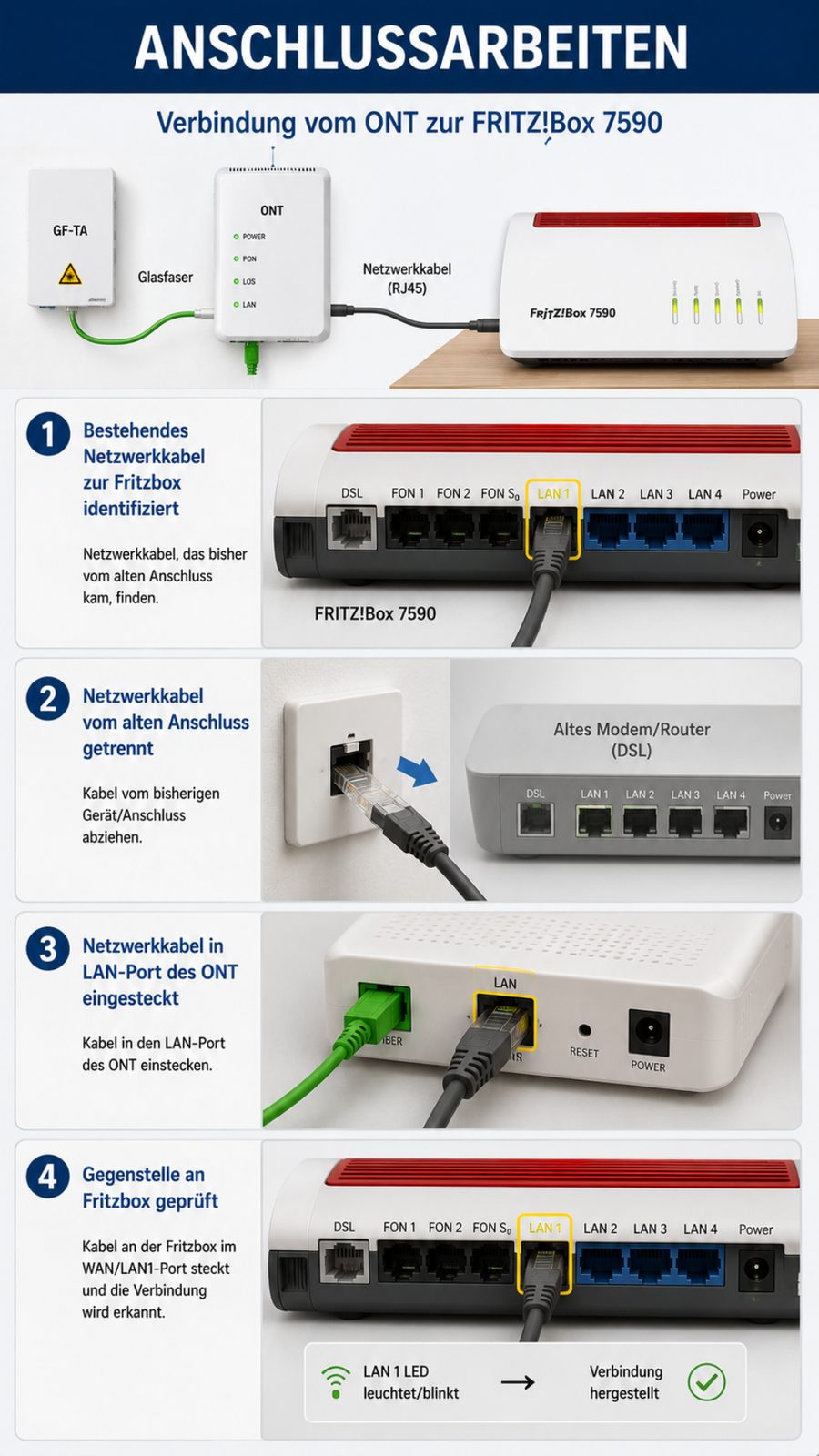
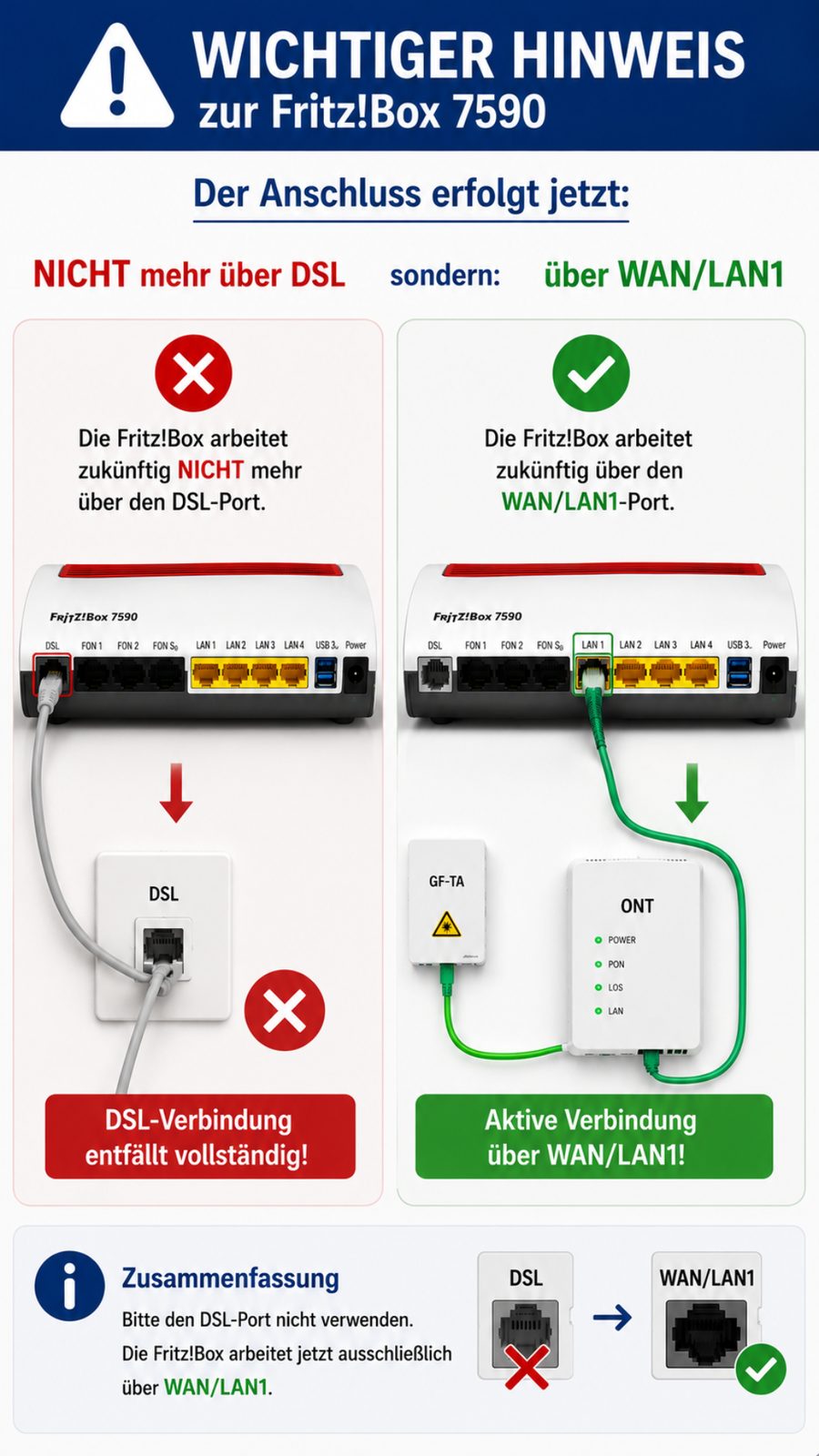
Die wichtigste Änderung vorweg: Die DSL-Verbindung entfällt vollständig. Die FRITZ!Box arbeitet künftig nicht mehr über die DSL-Buchse, sondern über ein Netzwerkkabel vom ONT.
Einstellungen sichern: In der FRITZ!Box unter System → Sicherung die Einstellungen speichern – mit Telefonbuch und Rufnummern. Dann geht bei der Umstellung nichts verloren.
DSL-Kabel abziehen: Das Kabel von der DSL-Buchse der FRITZ!Box zur Telefondose wird nicht mehr gebraucht.
Netzwerkkabel stecken: Ein Ende in den LAN-Anschluss des ONT, das andere in die FRITZ!Box – bei der 7590 in die blaue Buchse „WAN“. FRITZ!Box-Modelle ohne eigene WAN-Buchse nutzen dafür „LAN 1“.
Gegenstelle prüfen: Die Leuchte LAN am ONT und die Leuchte an der Buchse der FRITZ!Box leuchten oder blinken – die Kabelverbindung steht.
Bisher DSL – jetzt Glasfaser über das ONT.Anschlussarbeiten in vier Schritten.Nicht mehr über DSL, sondern über WAN bzw. LAN 1.
4. Einstellungen in der FRITZ!Box
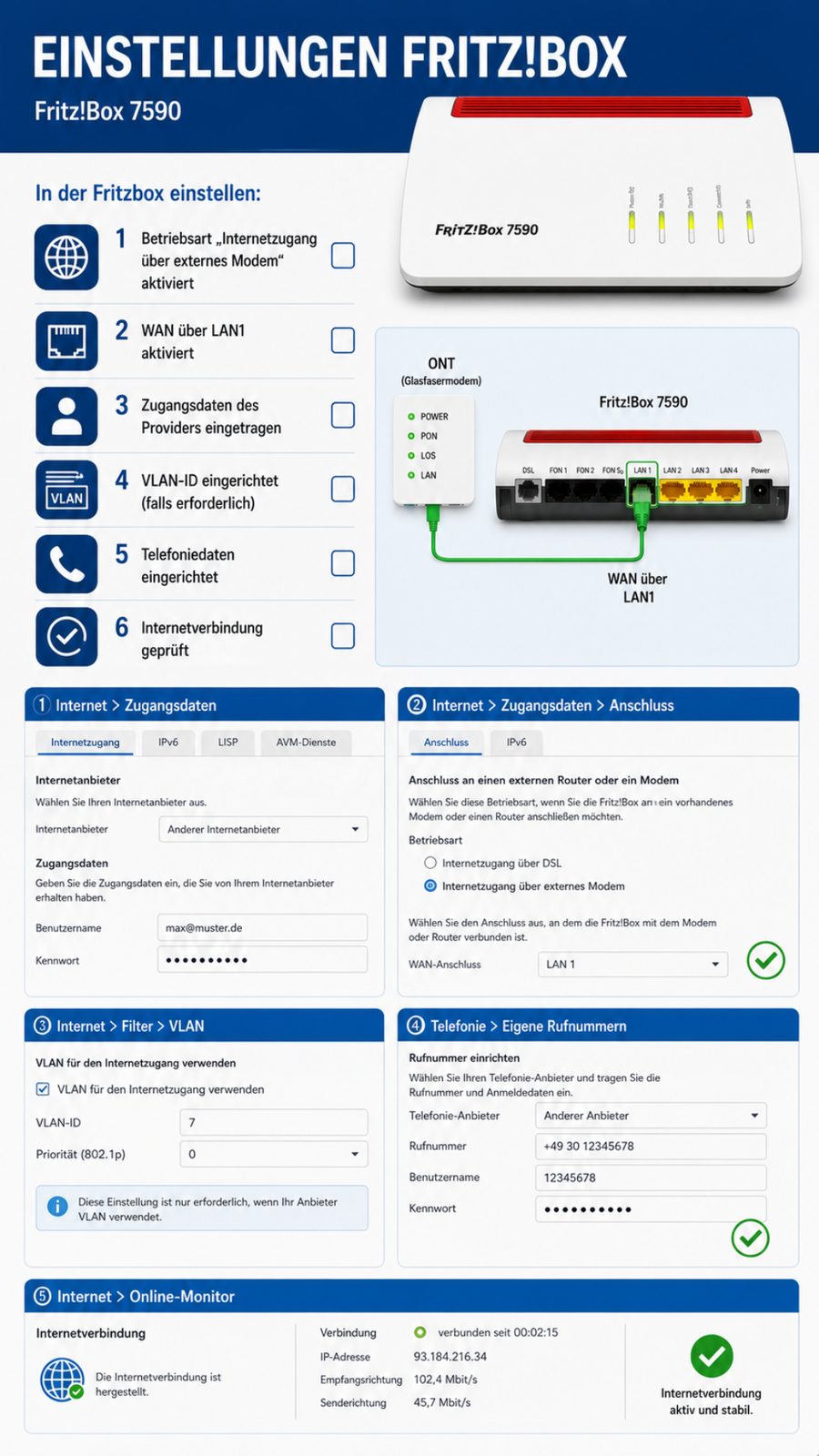
Die Benutzeroberfläche öffnest du im Browser unter fritz.box. Die Zugangsdaten des neuen Anbieters liegen meist als Brief oder PDF vor – bereithalten.
Nr.
Wo?
Was einstellen?
1
Internet → Zugangsdaten → Internetzugang
Internetanbieter wählen. Steht dein Anbieter nicht in der Liste: „Anderer Internetanbieter“.
2
ebenda → Anschluss
„Anschluss an externes Modem oder Router“ und den Anschluss WAN bzw. LAN 1 wählen.
3
ebenda → Zugangsdaten
Benutzername und Kennwort laut Anbieter eintragen – manche Anbieter brauchen keine, dann „Nein“.
4
ebenda → VLAN
Nur wenn der Anbieter es vorgibt: VLAN für den Internetzugang aktivieren und die VLAN-ID eintragen (z. B. 7 – die Zahl steht in den Zugangsdaten).
5
Telefonie → Eigene Rufnummern
Rufnummern mit den Telefonie-Zugangsdaten des neuen Anbieters einrichten; danach die Zuordnung zu FON-Anschlüssen und DECT-Telefonen prüfen.
6
Internet → Online-Monitor
„Verbunden seit …“ mit Geschwindigkeit – die Internetverbindung steht.
Tipp: Hat die FRITZ!Box viele alte DSL-Einstellungen, ist es oft schneller, die Sicherung aufzubewahren, die Box auf Werkseinstellungen zurückzusetzen und mit dem Assistenten neu einzurichten. Telefonbuch und Rufnummern lassen sich danach aus der Sicherung zurückholen.
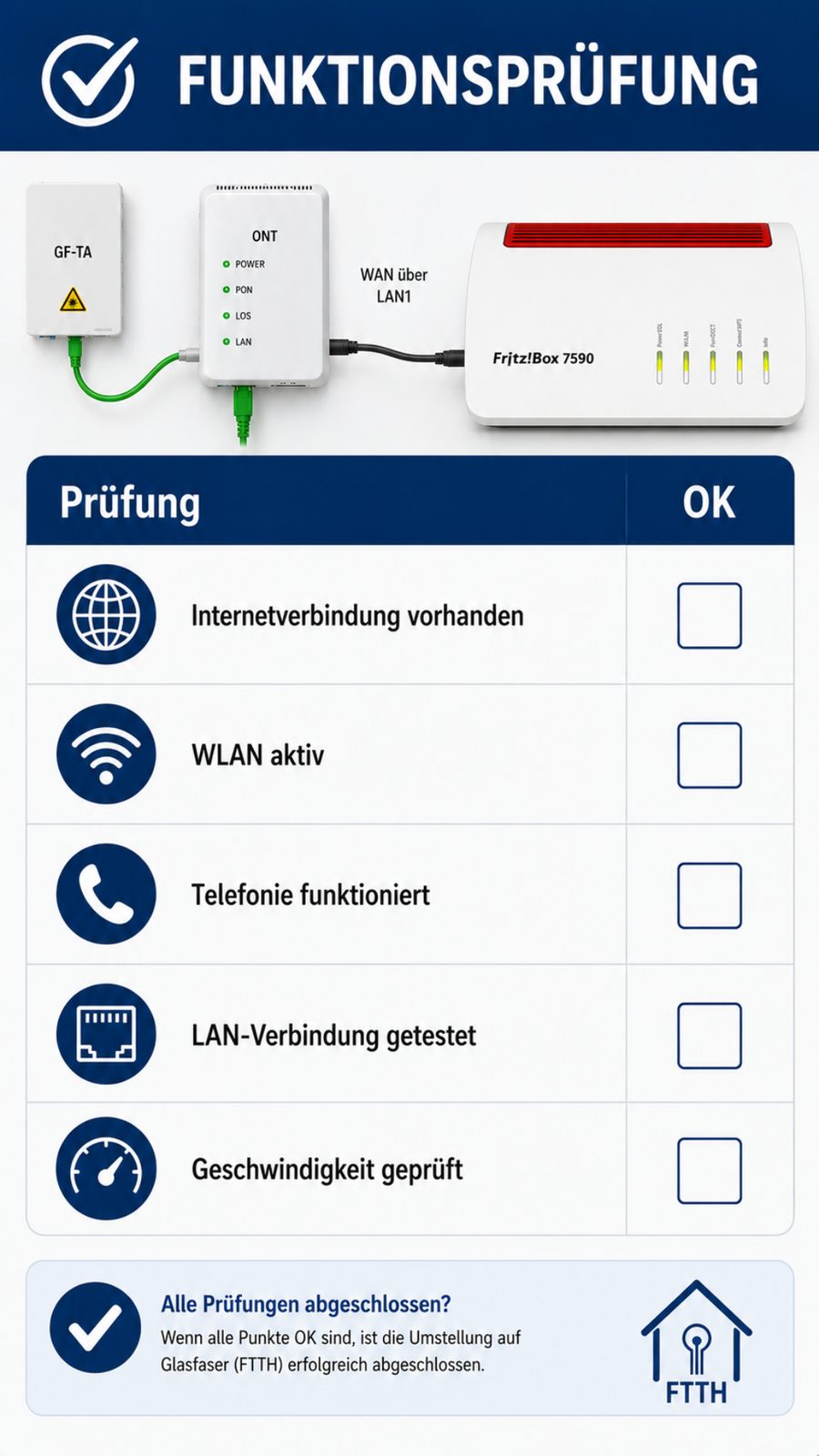
Die sechs Einstellungen mit Beispielansichten (Beispieldaten).Funktionsprüfung zum Abhaken.Hinweise für den Alltag.
5. Funktionsprüfung
Internetverbindung vorhanden – Online-Monitor zeigt „verbunden“, Webseiten laden.
WLAN aktiv – alle Geräte sind wieder verbunden; Name und Kennwort des WLAN bleiben unverändert.
Telefonie funktioniert – abgehender und ankommender Anruf mit jeder Rufnummer, auch am DECT-Telefon.
LAN-Verbindung getestet – ein per Kabel angeschlossenes Gerät hat Internet.
Geschwindigkeit geprüft – Messung per Netzwerkkabel, nicht per WLAN; Ergebnis mit dem gebuchten Tarif vergleichen.
Sind alle Punkte in Ordnung, ist die Umstellung abgeschlossen. Den DSL-Anschluss der FRITZ!Box brauchst du nicht mehr.
6. Aus der Praxis: Zugriff von unterwegs
Bei der Umstellung einer FRITZ!Box an einem Glasfaseranschluss haben wir eine Erfahrung gemacht, die oft erst später auffällt: Der Fernzugang per VPN von unterwegs – etwa vom Handy auf das eigene Heimnetz oder einen Netzwerkspeicher – funktionierte nicht, obwohl in der FRITZ!Box alles richtig eingerichtet war.
Der Grund: Viele Glasfaseranbieter geben keine eigene öffentliche IPv4-Adresse mehr heraus. Mehrere Kunden teilen sich eine Adresse („Carrier-NAT“). Die FRITZ!Box ist dann von außen über IPv4 nicht erreichbar – und wenn der Anschluss zusätzlich kein IPv6 bekommt, auch nicht über IPv6. Im eigenen WLAN klappt der VPN-Test trotzdem, deshalb fällt es oft erst unterwegs auf.
So prüfst du es
Ergebnis
Internet → Online-Monitor: IPv4-Adresse ansehen
Beginnt sie mit 100.64 bis 100.127, ist es eine geteilte Adresse (Carrier-NAT).
ebenda: Zeile „Internet, IPv6“
„nicht verbunden“ heißt: auch über IPv6 nicht erreichbar.
Mögliche Lösungen:
Beim Anbieter eine öffentliche IPv4-Adresse anfragen – manche schalten sie auf Nachfrage frei, teils kostenlos, teils gegen Aufpreis. Dann funktioniert das VPN der FRITZ!Box wie gewohnt.
Fragen, ob der Anschluss IPv6 bekommen kann. Unterwegs muss dann auch das Handy im Mobilfunknetz IPv6 nutzen.
Ein VPN mit Vermittlungsserver, das von innen nach außen aufgebaut wird – zum Beispiel als Paket auf einem Netzwerkspeicher. Es funktioniert auch hinter Carrier-NAT, ohne Einstellungen an der FRITZ!Box.
Unser Rat: Wer den Fernzugang braucht, fragt schon beim Vertragsabschluss nach einer öffentlichen IPv4-Adresse oder nach IPv6. Nachträglich kostet es oft Zeit und Nerven.
7. Inbetriebnahmeprotokoll zum Ausdrucken
Das Protokoll fasst alle Schritte als Checkliste zusammen – mit Feldern für Datum, Messwerte und Unterschrift. Druck es aus, hake ab und leg es zu den Unterlagen des Anschlusses.
8. Häufige Fragen
Brauche ich für Glasfaser eine neue FRITZ!Box? Nein. Die 7590 arbeitet hinter dem Glasfasermodem. Es gibt auch FRITZ!Box-Modelle mit eigenem Glasfaseranschluss, die das Modem ersetzen – ob das an deinem Anschluss geht, hängt vom Netz ab.
Darf ich meinen eigenen Router verwenden? Ja. Das Netz des Anbieters endet am passiven Netzabschlusspunkt; dahinter darfst du ein geeignetes Gerät deiner Wahl anschließen (Routerfreiheit, Fundstelle: § 73 TKG).
Was darf ich selbst machen? Netzwerkkabel stecken, Netzteil anschließen und die FRITZ!Box einstellen. Die Glasfaser-Anschlussdose und die Glasfaser selbst sind Sache des Netzbetreibers bzw. eines Fachbetriebs.
Funktionieren meine Telefone weiter? Ja. Telefone an FON 1, FON 2 und die DECT-Telefone bleiben an der FRITZ!Box. Es müssen nur die Rufnummern mit den Daten des neuen Anbieters eingerichtet werden.
Die Leuchte LOS am Modem ist rot – was nun? Es kommt kein Lichtsignal an. Prüfe, ob das Glasfaser-Patchkabel richtig sitzt und nicht geknickt ist. Ändert sich nichts, melde die Störung beim Anbieter.
Kann ich das alte DSL-Kabel entsorgen? Ja, sobald die Glasfaserverbindung stabil läuft und der alte Anschluss gekündigt bzw. abgeschaltet ist.
Stand: November 2026. Die Menüpfade beziehen sich auf ein aktuelles FRITZ!OS und können je nach Version leicht abweichen. Alle Angaben ohne Gewähr; maßgeblich sind die Unterlagen deines Anbieters und die Anleitung des Herstellers. Illustrationen: eigene Darstellungen, KI-unterstützt erstellt; Bildschirmansichten mit Beispieldaten. FRITZ!Box ist eine Marke ihres Inhabers; keine Verbindung zum Hersteller.