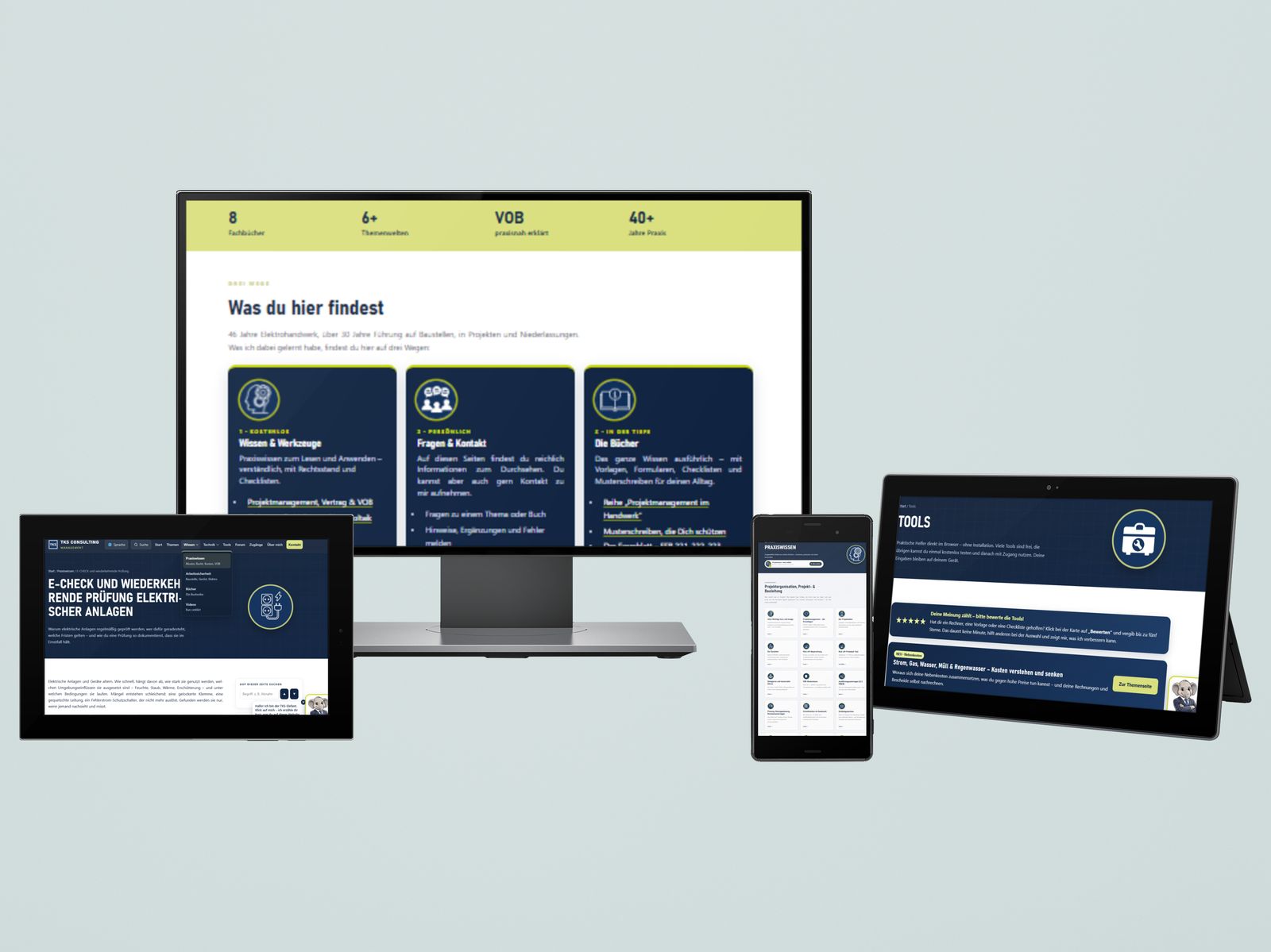
Dieselbe Website, aber mit eigenem Symbol auf deinem Startbildschirm, im Vollbild und für schon geöffnete Seiten auch ohne Netz. Kostenlos, ohne App-Store und ohne Anmeldung.

Einen Moment …
Was du in die kostenlosen Tools einträgst, speichert nur dein Browser – auf diesem einen Gerät. Auf meinem Server gibt es davon keine Kopie. Deine Einträge sind deshalb unwiederbringlich weg, wenn du
iPhone und iPad: Die App auf dem Home-Bildschirm und Safari haben getrennte Speicher – Einträge aus dem einen siehst du im anderen nicht. Und Safari löscht Daten von Websites, die du einige Tage nicht geöffnet hast. In der installierten App passiert das nicht.
Eine Web-App ist diese Website – nur so verpackt, dass sie sich wie eine richtige App anfühlt. Du installierst sie direkt aus dem Browser, nicht über Google Play oder den App Store. Danach liegt das TKS-Symbol auf deinem Startbildschirm oder Desktop, die App öffnet im eigenen Fenster ohne Adressleiste und sieht auf jedem Gerät passend aus: hochkant auf dem Handy, quer auf dem Tablet, groß auf dem PC.
Weil es dieselbe Website ist, ist die App immer auf dem neuesten Stand. Neue Seiten, neue Tools und Korrekturen kommen automatisch – ein Update musst du nie installieren.
 Ein Tipp – und du bist daEigenes Symbol auf dem Startbildschirm, kein Suchen nach dem Lesezeichen.
 Auf der Baustelle ohne NetzSeiten und kostenlose Tools, die du schon einmal geöffnet hast, gehen auch im Keller oder Funkloch.
 Deine Daten bleiben bei dirWas du in die Tools einträgst, bleibt in deinem Gerät. Denk ans Sichern!
 Immer aktuellKein Update, kein Store. Online lädt die App immer die neueste Fassung.
 Kostenlos und ohne KontoKeine Gebühren, keine Anmeldung, keine Werbung, kein Tracking.
 Wenig SpeicherDie App braucht kaum Platz – gespeichert wird nur, was du aufgerufen hast.
Nein. Die App ist kostenlos, genau wie die Website und die freien Tools.
Sie bleiben in deinem Gerät gespeichert, genau wie im Browser – aber nur dort. Wenn du Browser- oder Website-Daten löschst, sind sie weg. Nutze deshalb regelmäßig „💾 Sichern“ in den Tools (mehr dazu).
Alles, was du schon einmal geöffnet hast, ist im Gerät abgelegt und geht offline. Geschützte Bereiche, das Forum, Formulare und neue Seiten brauchen eine Internetverbindung.
Gar nicht – sie kommen von selbst. Sobald du online bist, zeigt die App die aktuelle Fassung der Website.
Wie jede andere App: Symbol lange drücken und „Deinstallieren“ bzw. „App entfernen“ wählen. Am PC in der App oben rechts über das Menü „Deinstallieren“.
Ja. Die App lädt nur Inhalte von dieser Website. Es werden keine zusätzlichen Daten an mich oder Dritte übertragen. Details stehen in der Datenschutzerklärung.
Schreib mir kurz, welches Gerät und welchen Browser du nutzt – ich helfe dir weiter.